一、引言
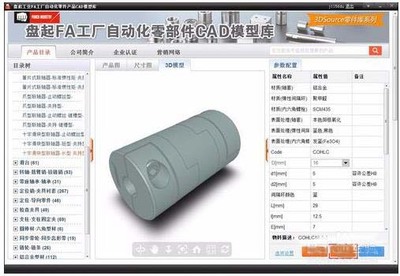
在机械设计、产品研发等领域,使用标准零部件库能大幅提高建模效率。3DSource零件库作为国内常用的三维模型资源库,包含了海量的螺栓、轴承、齿轮等标准件,兼容多款主流CAD软件,其中SolidWorks使用率极高。
但对于一些初学者而言,“如何在SolidWorks中顺利导入3DSource模型” 时常成为一个难题,可能是插件未安装、关联设置没完成或操作不规范导致。今天这篇文章将以脚本之家的角度,拆解这套操作的完整流程帮你一次搞定。
二、前置条件:确保基础环境就绪
- 所需工具/插件:SolidWorks版本(2016或以上即可,较新版本体验更佳)、3DSource 2018版本或旗下更新的Cloud客户端。
- 插件安装到位:绝大多数打开问题,是安装3DSource后未被SolidWorks识别,或者是windows系统的组件注册问题。建议选中 软件添加组件时指向SolidWorks的支持复选框再部署;如果安装了旧的资源包,请重新运行Setup选择对应solidworks模组部分修复/改变。
- SolidWorks属于以不排期识别插件服务的商业顶层协作架构阶段,在钩插完成后若工作栏仍见找不到悬浮窗的话就 先去用户个性化工具栏选项中追踪检查有无开启加载项许可标志→务必手动选√调活接口。很多导模型无法跳出甚至直接变空过程均为扩展预留登记到位便可有效启用实时联动:启动重启后一般再随基础源调剖栏自动驻停成立。