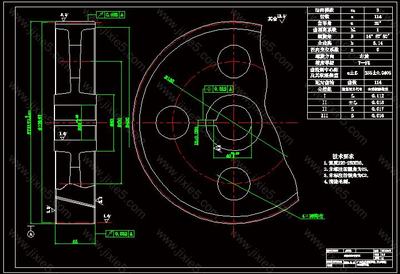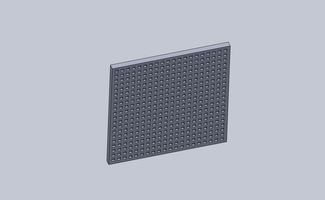
欢迎来到SolidWorks技术学习交流区!很高兴能为您解答关于倒角阵列和拔模阵列的使用方法。这两种阵列技术是提升建模效率、实现复杂特征复制的强大工具。下面将结合一般性原理与典型应用场景,为您提供清晰的操作指南。
一、倒角阵列
倒角阵列是指将已有的倒角特征沿着指定的方向或路径进行复制排列。在SolidWorks中,标准的【阵列】命令通常用于阵列凸台、切除等特征,而倒角作为应用特征,其阵列方法略有不同。
核心操作步骤:
1. 创建基础倒角:在模型的边线或面上创建您需要的倒角特征(如角度距离、距离-距离等)。
2. 使用线性或圆周阵列:
* 点击【特征】工具栏中的【线性阵列】或【圆周阵列】。
- 在【要阵列的特征】选择框中,从设计树或图形区域中选择您刚刚创建的“倒角”特征。这是关键步骤,确保选中的是特征本身,而非几何边线。
- 设定阵列的方向、间距/角度和实例数量。
- 如果倒角需要沿非线性的复杂路径(如曲线)阵列,可以考虑使用【曲线驱动的阵列】或【草图驱动的阵列】。
- 特殊情况处理:如果标准特征阵列无法直接应用,一种有效的替代方案是:
- 先使用【拉伸切除】等命令,结合倒角草图轮廓,创建出包含倒角形状的切除特征。
- 然后对这个“切除”特征进行阵列,这样更容易控制。
二、拔模阵列
拔模阵列通常指对具有拔模角度的特征(如拉伸凸台/切除时勾选了【拔模】)进行阵列。其核心思想是阵列一个“已应用拔模的特征”,而非单独阵列拔模面。
核心操作步骤:
1. 创建带拔模的基础特征:例如,创建一个拉伸凸台,并在PropertyManager中勾选【拔模开/关】,设置好拔模角度。确保这个特征正是您需要复制的。
2. 阵列该特征:
* 同样使用【线性阵列】、【圆周阵列】或【填充阵列】等工具。
- 在【要阵列的特征】选择框中,选择设计树中那个带拔模的“拉伸”特征。
- 设置阵列参数。阵列完成后,每个实例都将自动继承原始特征的拔模属性。
- 重要技巧与注意事项:
- 几何体阵列:在阵列PropertyManager的【可跳过的实例】下方,有一个【几何体阵列】选项。对于简单的形状复制(如纯粹平移/旋转复制特征几何体),勾选此选项可以显著加快重建速度。但对于需要随阵列位置变化而重新计算拔模方向的特征,则可能需要取消勾选,让软件进行完全的特征计算。
- 如果拔模面本身需要以特定模式变化,可能需要结合【变量阵列】(在较新版本中功能更强大)或分别建模。
三、针对您附件的通用建议
由于我无法直接查看和分析您附件中的具体模型,以下提供排查思路:
- 检查特征父子关系:确保您要阵列的倒角或拔模特征,其依赖的几何体在阵列方向上是一致的、可访问的。
- 简化测试:可以尝试在一个新建的简单零件(如一个立方体)上,先练习完成一次倒角阵列和拔模阵列,验证步骤理解是否正确。
- 善用“随形变化”:对于更高级的、需要沿轮廓变化的阵列,可以探索【线性阵列】中的【随形变化】选项,但这通常需要精心构建驱动草图。
###
倒角阵列与拔模阵列的精髓在于选择正确的特征作为阵列源。请始终记住:在SolidWorks中,阵列操作的对象是特征(设计树中的条目),而非简单的面或边线。通过灵活运用各种阵列类型,并注意【几何体阵列】等选项的设置,您将能高效处理类似附件中所示的复杂零部件建模任务。
建议您根据上述步骤尝试操作,如果遇到具体报错或特殊几何形状导致失败,可以描述错误信息或几何条件,以便进一步分析。祝您学习顺利!